创建和加入网络以及游戏联机
本章将以房主视角和玩家视角进行讲解引导哈,看自己相应的部分就好喽~
在开始看这部分之前,你需要让玩家和房主都准备好 Radmin LAN 这个软件哦~
如果不知道怎么下载,可以去看上一章 下载并安装 Radmin LAN
在这篇教程中,点击 “对局域网开放” 的人则作为 “房主” ,这个时候你的朋友则需要加入进来,你的朋友则叫做 “玩家”
房主则需要承担世界运算的工作,你可以选择让你朋友之间设备性能较好的来作为房主
房主(服务端)
打开 Radmin LAN。
在这个界面,有两个入口,分别是 创建网络 和 加入网络:
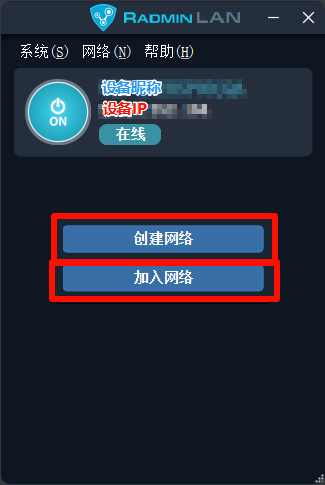
你需要创建一个网络,然后和你的朋友一起加入到同一个网络中,就可以相互联机啦~
创建网络
轻点 创建网络:
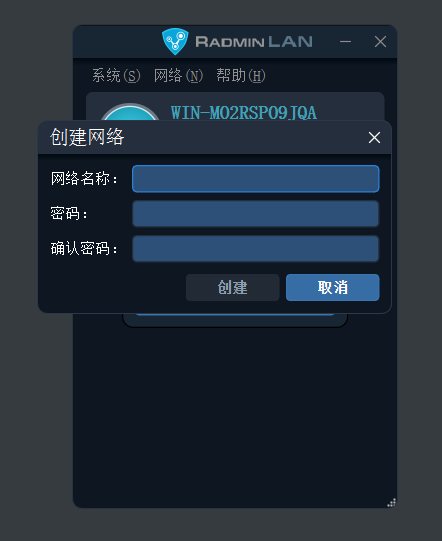
在这里你能看到一些需要填的东西:
- 网络名称:就是为你创建的网络去一个名字,什么都行
- 密码和确认密码:就是你的网络房间密码,这是进入“钥匙”的“钥匙”,你只需要告诉你的朋友就行
填好之后,点击下面的创建:
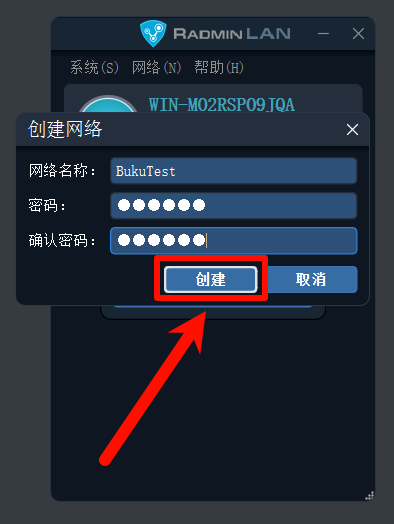
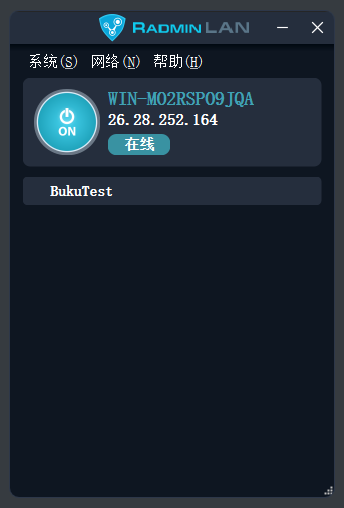
这个时候,在你的下面会多出一个你刚刚取的名字的网络:
就说明创建成功了:
房主(服务端)需要下载一个名为 LAN World Plug-n-Play(更高级联机设置) 的模组来关闭 Mojang 的 正版验证,让你们能够一起游玩
复制 LAN World Plug-n-Play 到 PCL2 的模组下载页面,选择你加载器的对应版本即可
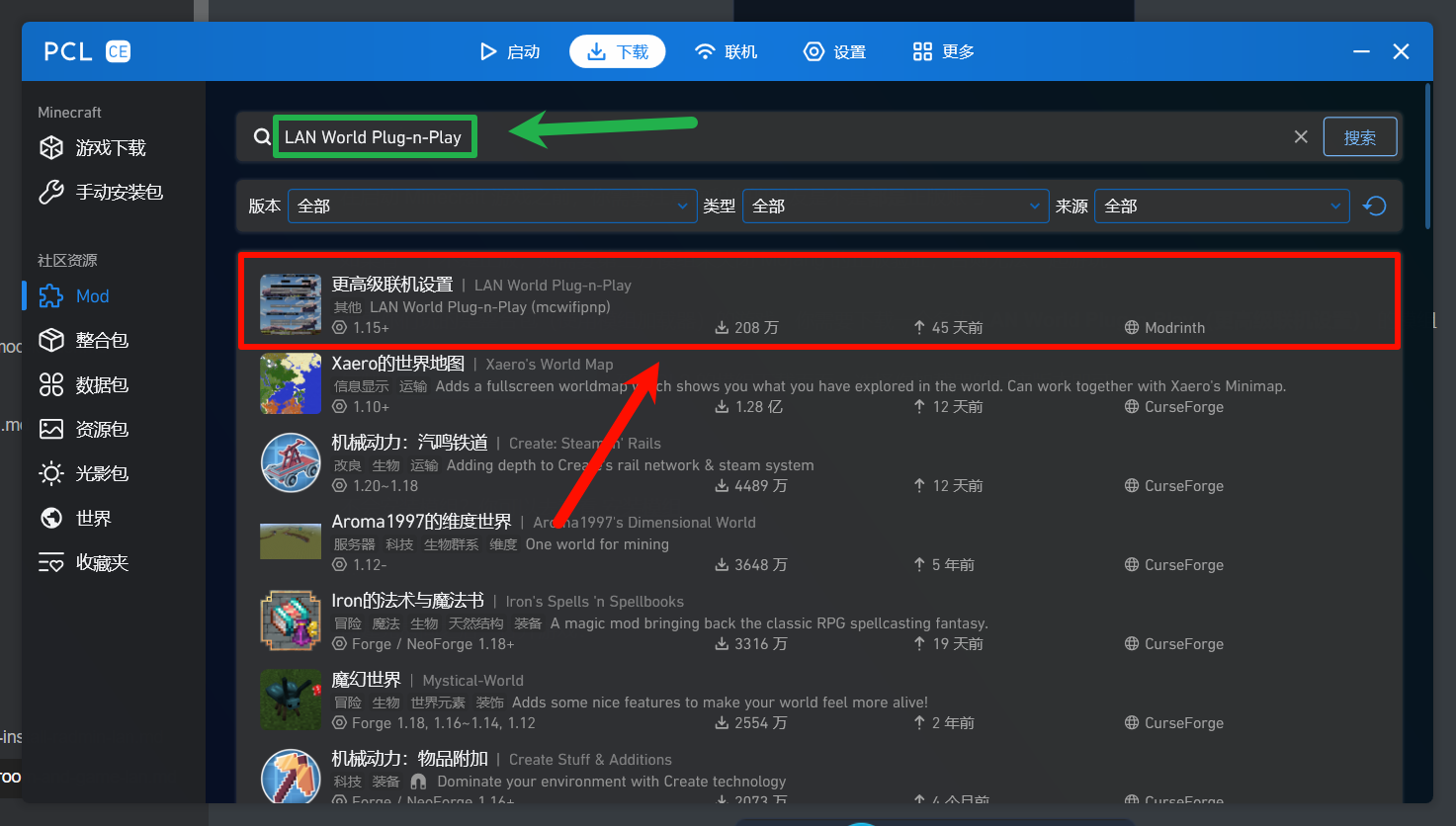
不会安装模组?不知道自己是什么模组加载器?你可以去看看 安装模组
接下来的教程将默认你已经安装了 LAN World Plug-n-Play(更高级联机设置) 模组
创建完网络之后,打开游戏
进入你和你朋友要玩的存档
轻点 Esc 进入游戏菜单:
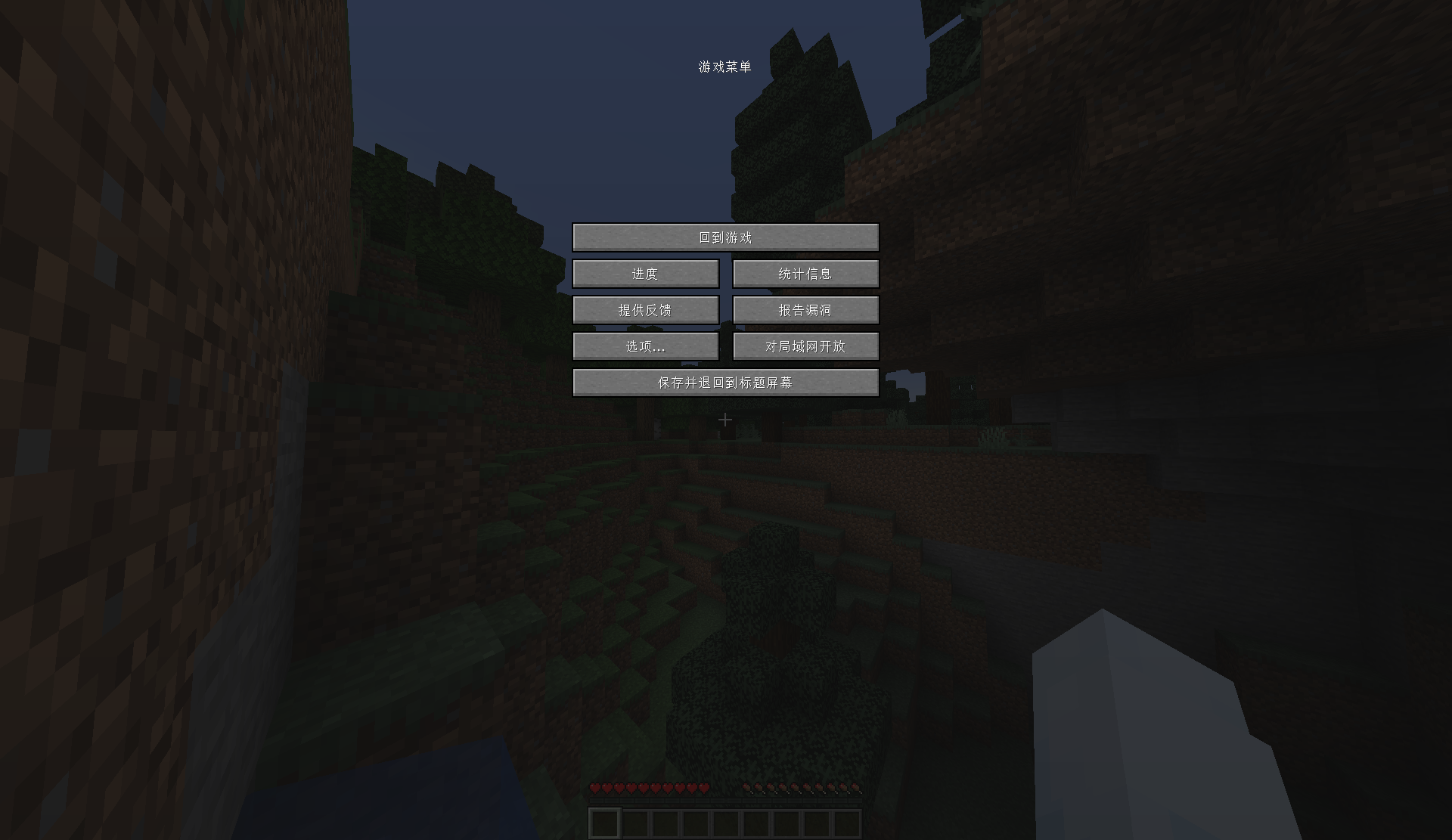
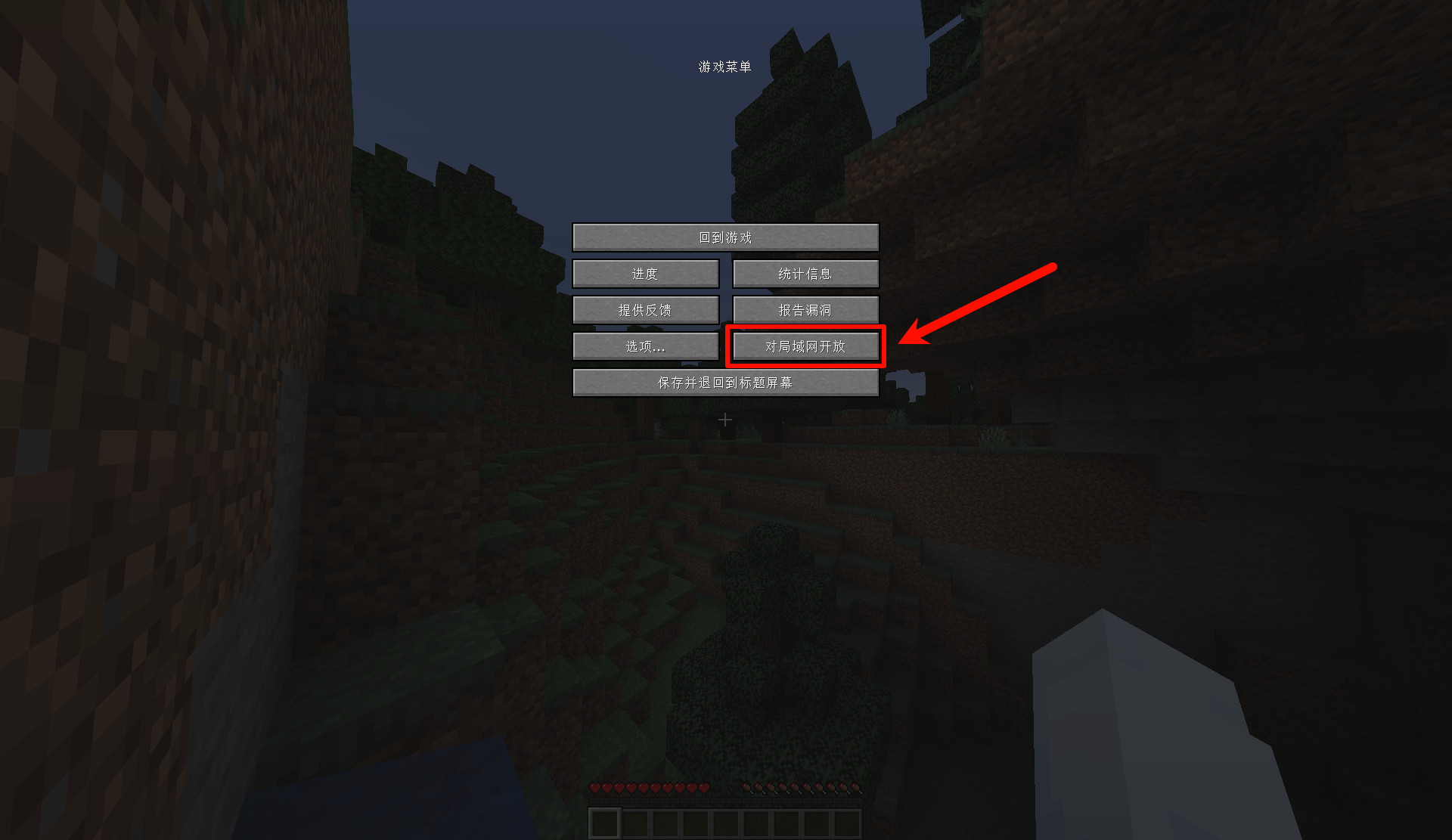
点击 对局域网开放:
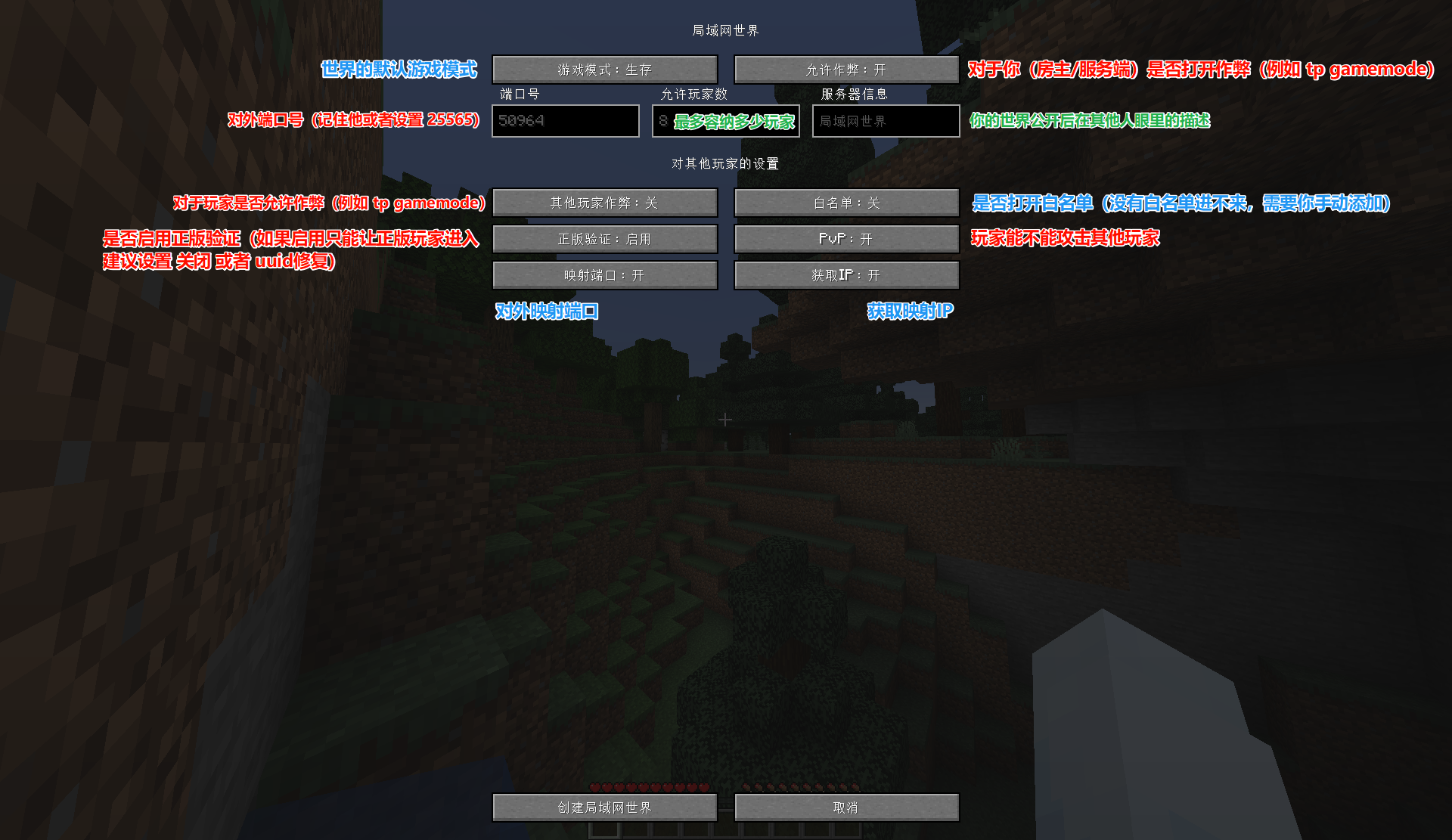
进入设置部分:
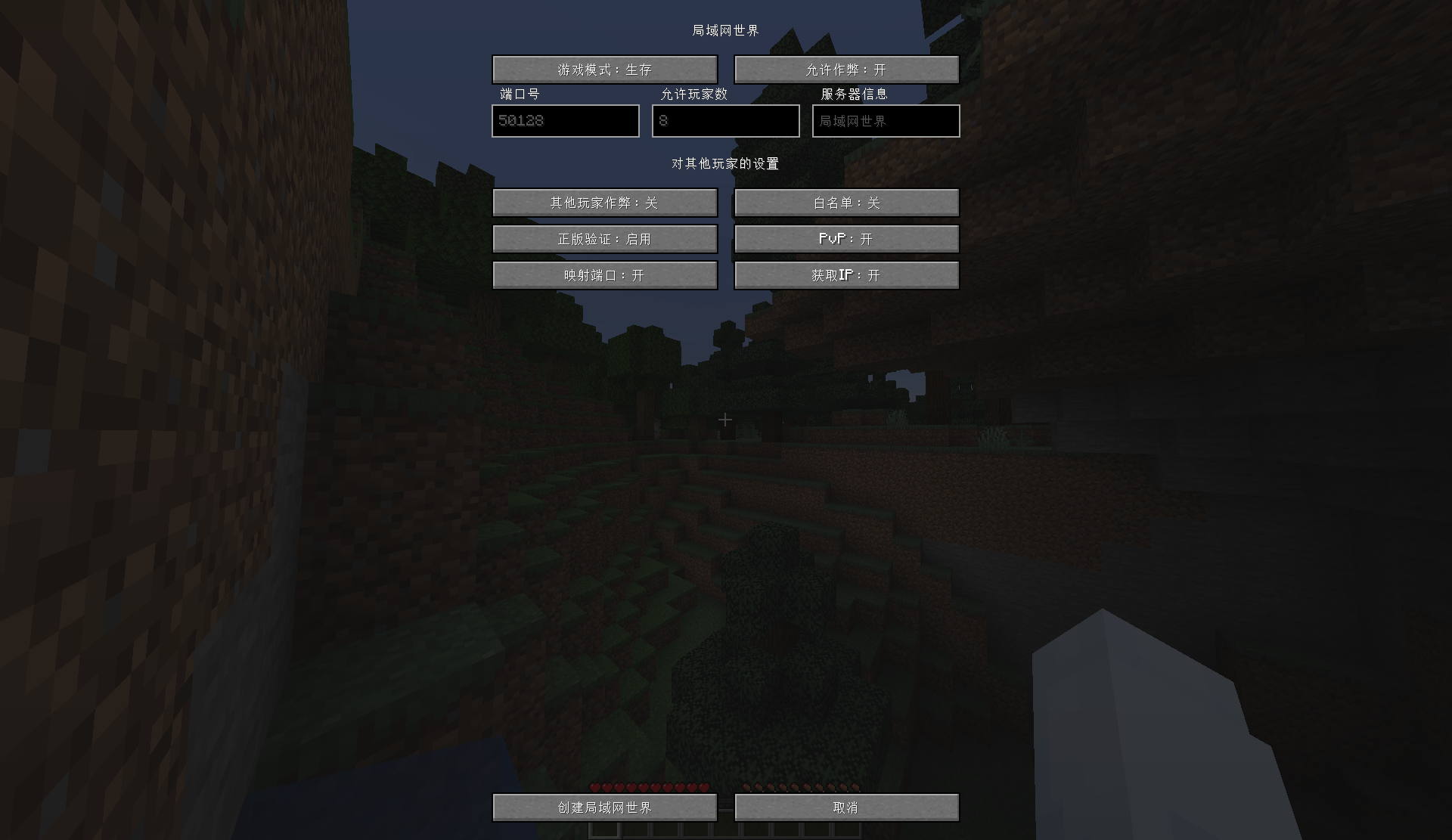
图片里面讲述了每个设置的表示的功能,你可以参考一下,当然鼠标放上去也会有提示哦:
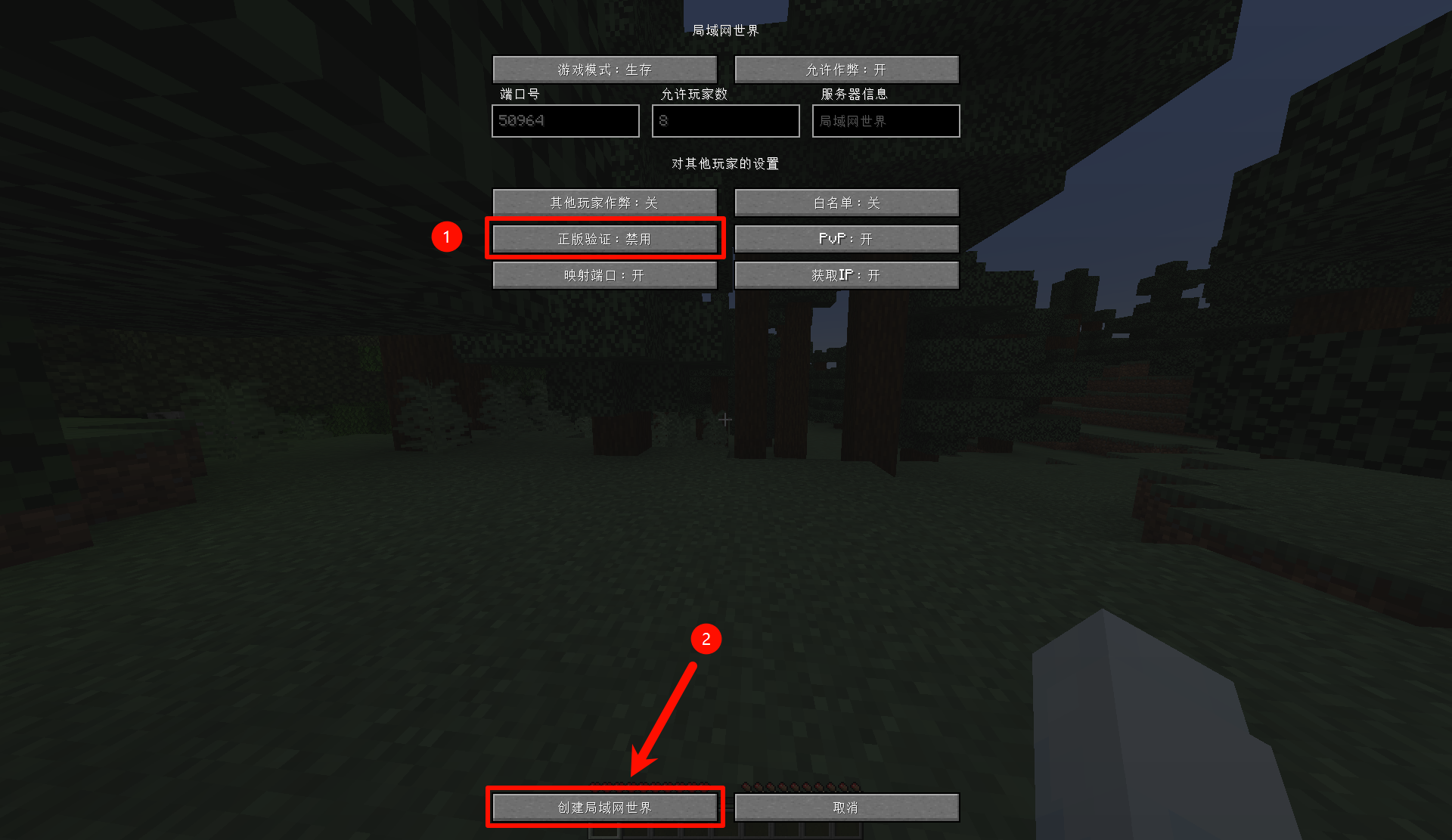
将正版验证设置为禁用,选择下方的创建局域网世界即可:
这个时候,聊天框应该会弹出一个关于端口消息,包含了游戏打开在 IP 的哪个端口:
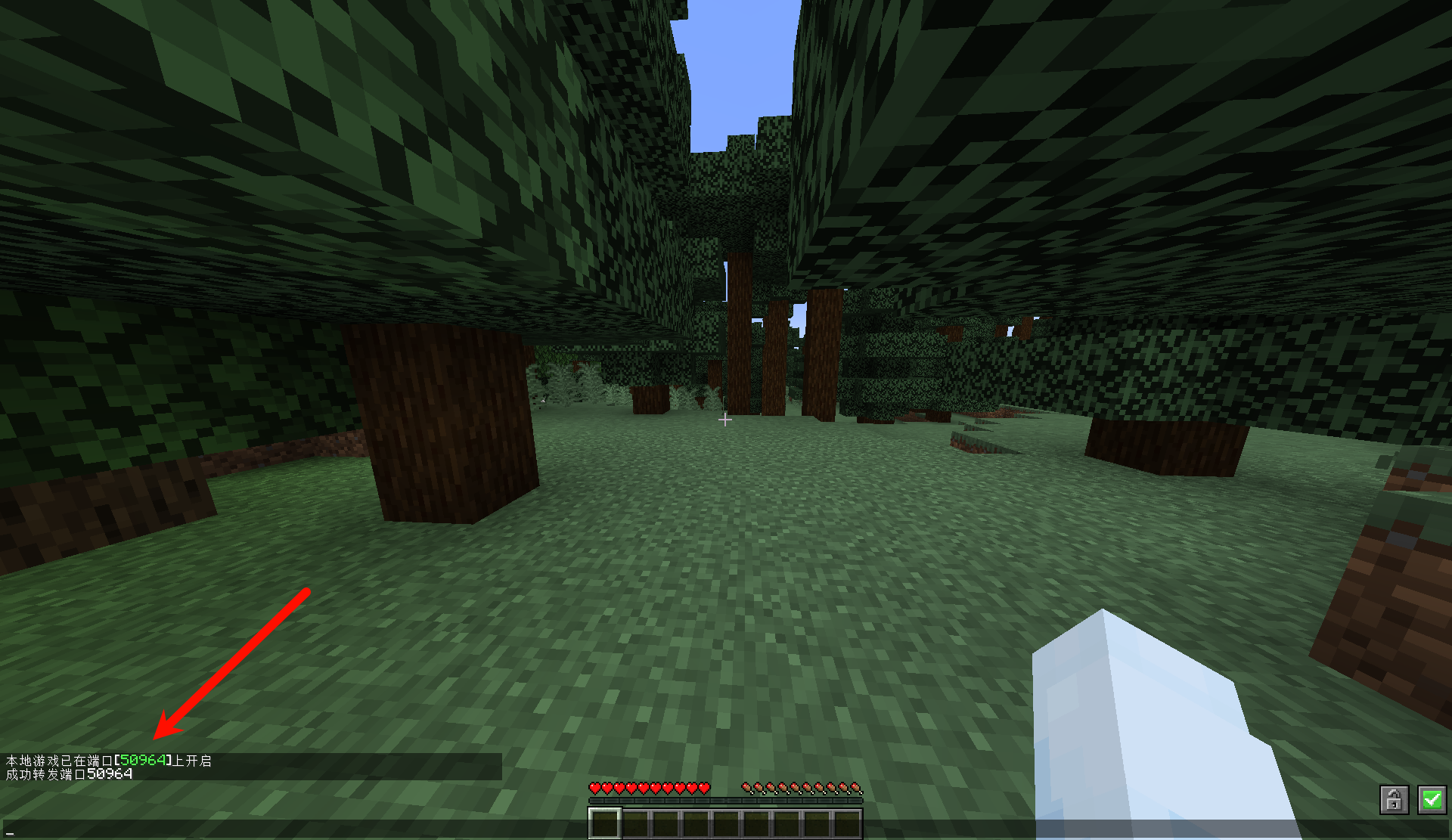
点击绿色的端口号,复制下来,然后发给你朋友,你的任务就完成啦~
接下来让你朋友加进来吧~